כל תוכניות השירות של Cloudflare מאפשרות שיתוף גישה לחשבון עם משתמשים נוספים.
לקוחות בכל התוכניות יכולים להוסיף משתמשים בעלי התפקידים הבאים:
- Super Administrator – כל ההרשאות: ניתן לערוך כל הגדרה ב-Cloudflare, לבצע רכישות, לעדכן פרטי תשלום ולנהל משתמשים. לקוחות שאינם Enterprise יכולים להחזיק רק Super Administrator אחד.
- מנהל בעל גישה מלאה לחשבון ויכולת להגדיר את לוח הבקרה, אך אינו יכול לנהל תשלומים או משתמשים בחשבון. ניתן להוסיף מספר בלתי מוגבל של מנהלים לחשבון.
בנוסף, לקוחות Enterprise יכולים להחזיק ביותר ממנהל super administrator אחד ולהקצות תפקידים נוספים. כמו כן, מנהלי super administrator יכולים לבטל את הגישה של מנהלים אחרים. למדו כיצד להגדיר חשבונות רב-משתמשים ב-Cloudflare.
הוספת חברי חשבון
בצעו את השלבים הבאים כדי להוסיף משתמשים לחשבונכם:
- התחברו ל-Cloudflare dashboard.
- לחצו על חשבון ה-Cloudflare המתאים שבו תשתפו את הגישה. אתם אמורים לראות את לשונית ה-Home המציגה רשימה של האתרים שלכם.
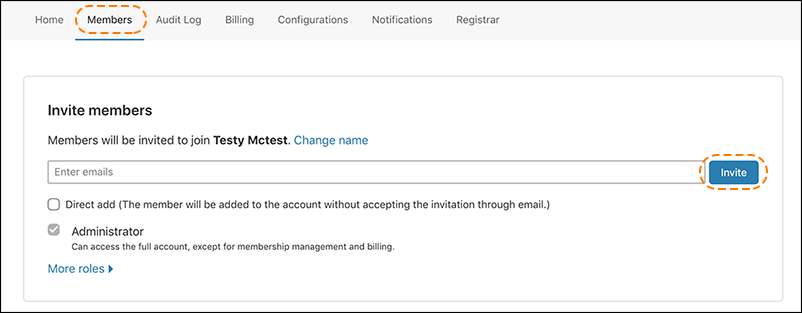
- לחצו על לשונית ה-Members בסרגל הניווט העליון.
- בחלונית ה-Invite Members, הזינו את כתובת האימייל שזקוקה לגישה לחשבון. ניתן להזין גם כתובות אימייל נוספות. ודאו שהגדרות Cloudflare עבור ה-subdomain הועברו מה-parent domain אל ה-child subdomain לפני הפעלת ה-child subdomain ב-Cloudflare. מומלץ לעיין בהנחיות ה-best practices להוספת child subdomains.
- לחצו על Invite.
החברים החדשים יקבלו הזמנה בדוא"ל עם קישור לאישור.
הסרת משתמש מהחשבון
בצעו את השלבים הבאים כדי לבטל גישת משתמש:
- התחברו ל-Cloudflare dashboard.
- לחצו על חשבון ה-Cloudflare המתאים שבו תרצו להסיר את הגישה. אתם אמורים לראות את לשונית ה-Home עם רשימת האתרים שלכם.
- לחצו על לשונית ה-Members בסרגל הניווט העליון.
- גללו ברשימת ה-Members.
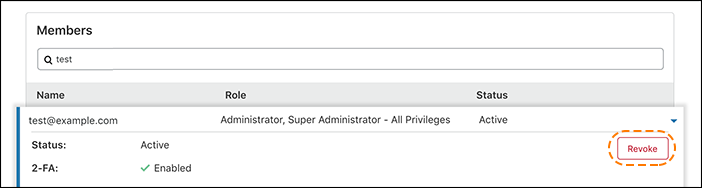
- הזינו את כתובת האימייל שברצונכם להסיר. רשימת ה-Members תתעדכן אוטומטית עם התוצאות המתאימות.
- לחצו על חץ ההרחבה שבקצה הימני ביותר של כתובת האימייל שברצונכם לבטל.
- לחץ על Revoke, ולאחר מכן לחץ על Yes, revoke access כדי לאשר.