נוזקות הן הסיוט של כל בעל אתר. בין אם מדובר בהפניות מוזרות, ירידה פתאומית בתעבורה או התראה מגוגל, קוד זדוני יכול לגרום נזק כבד לאתר ה-WordPress שלכם. למרבה המזל, אם התקנתם את תוסף האבטחה Wordfence, אתם כבר צעד אחד לפני כולם בהגנה וניקוי האתר שלכם.
במאמר זה, נדריך אתכם איך להסיר נוזקות באמצעות Wordfence, נסביר מדוע מיליוני משתמשים סומכים על התוסף הזה, ונעניק לכם טיפים למניעת הדבקות עתידיות. בואו נתחיל.
למה Wordfence הוא בעל הברית הטוב ביותר שלכם נגד נוזקות
Wordfence הוא אחד מתוסקי ה-אבטחה הפופולריים והחזקים ביותר עבור WordPress, הכולל firewall חזק, עדכוני איומים בזמן אמת וסורק נוזקות. מעל 4 מיליון אתרים ברחבי העולם סומכים עליו, וזאת מסיבות מצוינות:
- סריקה מקיפה של קבצי ליבה, תבניות ותוספים
- התראות בזמן אמת על פעילות חשודה
- ניקוי קל של דפוסי Malware ידועים
- ניטור תנועת גולשים בזמן אמת לזיהוי משתמשים זדוניים
אם אתם לוקחים את אבטחת האתר שלכם ברצינות, Wordfence הוא כלי חובה.
מדריך שלב אחר שלב: איך להסיר Malware באמצעות תוסף Wordfence
🔹 שלב 1: התקנה והפעלה של Wordfence
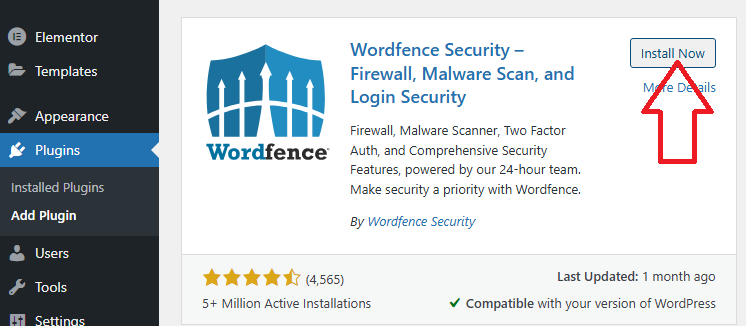
אם טרם עשית זאת, התקינו את Wordfence ממאגר התוספים של WordPress.
- היכנסו ללוח הבקרה ב-WordPress שלכם.
- עברו ל-תוספים > הוספת חדש.
- חפשו את “Wordfence Security”.
- לחצו על התקנה עכשיו, ואז על הפעלה.
🔹 שלב 2: הרצת סריקת Malware מלאה
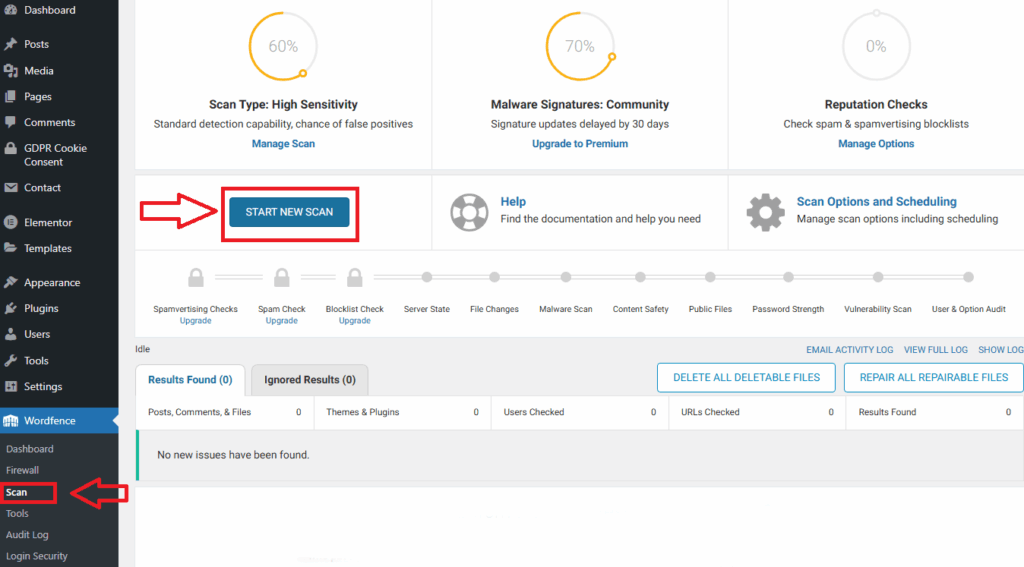
- עברו ל-Wordfence > Scan בלוח הבקרה שלכם.
- לחצו על Start New Scan.
- השאירו את הסריקה לרוץ. זה עשוי להימשך מספר דקות, בהתאם לגודל האתר שלכם.
Wordfence יבצעו בדיקה עבור:
- חתימות Malware
- Backdoors
- SEO spam
- קוד חשוד בתבניות או בתוספים
🔹 שלב 3: ניתוח תוצאות הסריקה
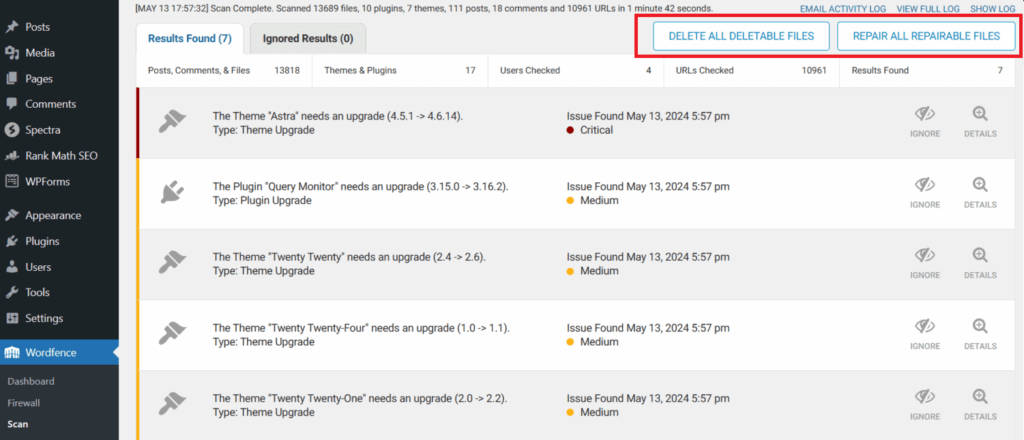
ברגע שהסריקה תסתיים, Wordfence יציג רשימה של בעיות שנמצאו. חפשו את הפריטים המסומנים כ:
- איומים קריטיים
- בעיות בחומרה גבוהה
כל תוצאה תציע הסברים מפורטים ופעולות מומלצות.
🔹 שלב 4: ניקוי הקבצים הנגועים
עומדות בפניכם שתי אפשרויות:
- תיקון קבצים אוטומטי: אם Wordfence מזהה קובץ core, תוסף או תבנית שנפגעו, לחצו על "Repair" כדי לשחזר אותו באמצעות הגרסה המקורית ממאגר WordPress.
- מחיקה או החלפה ידנית: עבור קבצים מותאמים אישית (custom) או פרימיום, בצעו גיבוי והחליפו את הקבצים הנגועים בגרסאות נקיות מהמפתח או ממקור התוסף.
טיפ של מקצוענים: אם אינכם בטוחים, השתמשו באפשרות “View File” כדי לבחון את הקוד. היזהרו מ-PHP שעבר obfuscation או מקידוד base64 לא מוכר — אלו סימנים קלאסיים לתוכנה זדונית.
🔹 שלב 5: חסימת כתובות IP ומשתמשים זדוניים
ניגשו ל-Wordfence > Tools > Live Traffic כדי לזהות כתובות IP ובוטים חשודים. ניתן לחסום כתובות IP ישירות ממסך זה ולמנוע גישה נוספת.
אופציונלי: שדרוג ל-Wordfence Premium
בעוד שהגרסה החינמית היא עוצמתית, Wordfence Premium מוסיפה תכונות חיוניות כגון:
- עדכוני חוקי Firewall בזמן אמת
- חסימת מדינות
- סריקות מתוזמנות
- רשימת IP Blacklist בזמן אמת
זה שימושי במיוחד עבור אתרים עסקיים או אתרים עם תעבורה גבוהה שאינם יכולים להרשות לעצמם downtime.
שיטות עבודה מומלצות למניעת התקפות Malware בעתיד
גם לאחר הסרת ה-Malware, שמירה על אתר נקי היא תהליך מתמשך. להלן מספר טיפים חיוניים:
- ✅ שמרו על WordPress, תוספים ותבניות מעודכנים
- ✅ השתמשו בסיסמאות חזקות והגבילו את הגישה למנהל
- ✅ הפעל אימות דו-שלבי
- ✅ תזמון סריקות Wordfence קבועות
- ✅ Install plugins and themes only from trusted sources
סיכום
הסרת נוזקות מאתר ה-WordPress שלכם לא חייבת להיות סיוט. בעזרת Wordfence, אפילו משתמשים ללא רקע טכני יכולים לזהות, לנקות ולאבטח את האתר שלהם בכמה קליקים בלבד. אל תחכו לפריצה — פעלו עכשיו כדי להגן על הנוכחות הדיגיטלית שלכם.
התקינו את Wordfence כבר היום, ותיהנו משקט נפשי בידיעה שהאתר שלכם בידיים בטוחות.
מוכנים לאתר מאובטח ומהיר יותר?
שילבו את העוצמה של Wordfence עם ה-WordPress hosting המאובטח שלנו לביצועים והגנה ללא תחרות. 👉 גלו את תוכניות האחסון שלנו